🦊 Modul 3: GitLab für Netzwerkteams
Lernziele: Sie können GitLab-Projekte verwalten, Merge Requests erstellen, Code Reviews durchführen und verstehen, wie CI/CD-Pipelines funktionieren.
⏱️ Dauer: ca. 105 Minuten (inkl. 7 Praxis-Übungen)
📋 Inhaltsübersicht
- 1. Was ist GitLab?
- 2. Die GitLab-Oberfläche im Detail
- 3. Projekte und Groups
- 4. Protected Branches
- 5. Merge Request Workflow
- 6. Code Review Best Practices
- 7. Issues und Boards
- 8. CI/CD Pipeline Grundlagen
1. Was ist GitLab?
GitLab ist wie ein Bürogebäude für Ihren Code: Git speichert die Dateien, aber GitLab bietet die Infrastruktur drumherum – Projektverwaltung, Zugriffsrechte, Code Reviews, und automatische Pipelines.
GitLab = Die Plattform zum Teilen, Reviewen und Automatisieren (im Browser)
GitLab Kernfunktionen
📁 Repositories
Zentrale Ablage für Code und Konfigurationsdateien. Zugänglich für das ganze Team.
🔀 Merge Requests
Änderungen vorschlagen, reviewen und diskutieren, bevor sie live gehen.
⚙️ CI/CD Pipelines
Automatische Tests und Deployments bei jedem Push.
📋 Issues & Boards
Aufgaben und Bugs verfolgen, Arbeit planen und dokumentieren.
GitLab vs. GitHub – Kurzer Vergleich
Beide Plattformen bieten ähnliche Funktionen. Hier die wichtigsten Unterschiede:
| Aspekt | 🦊 GitLab | 🐙 GitHub |
|---|---|---|
| Self-Hosting | ✅ Kostenlos möglich (CE) | 💰 Enterprise-Lizenz nötig |
| CI/CD integriert | ✅ Vollständig eingebaut | ✅ GitHub Actions |
| Merge Request / PR | Merge Request (MR) | Pull Request (PR) |
| DevOps-Fokus | ✅ All-in-One Plattform | Eher Developer-fokussiert |
| Enterprise-Einsatz | Sehr verbreitet (on-prem) | Dominiert Open Source |
- On-Premise installiert werden kann (Datenschutz)
- CI/CD ohne externe Tools bietet
- LDAP/Active Directory Integration hat
- Approval-Workflows für Compliance unterstützt
2. Die GitLab-Oberfläche im Detail
Wenn Sie GitLab zum ersten Mal öffnen, sehen Sie die Hauptnavigation. Lassen Sie uns die wichtigsten Bereiche erkunden.
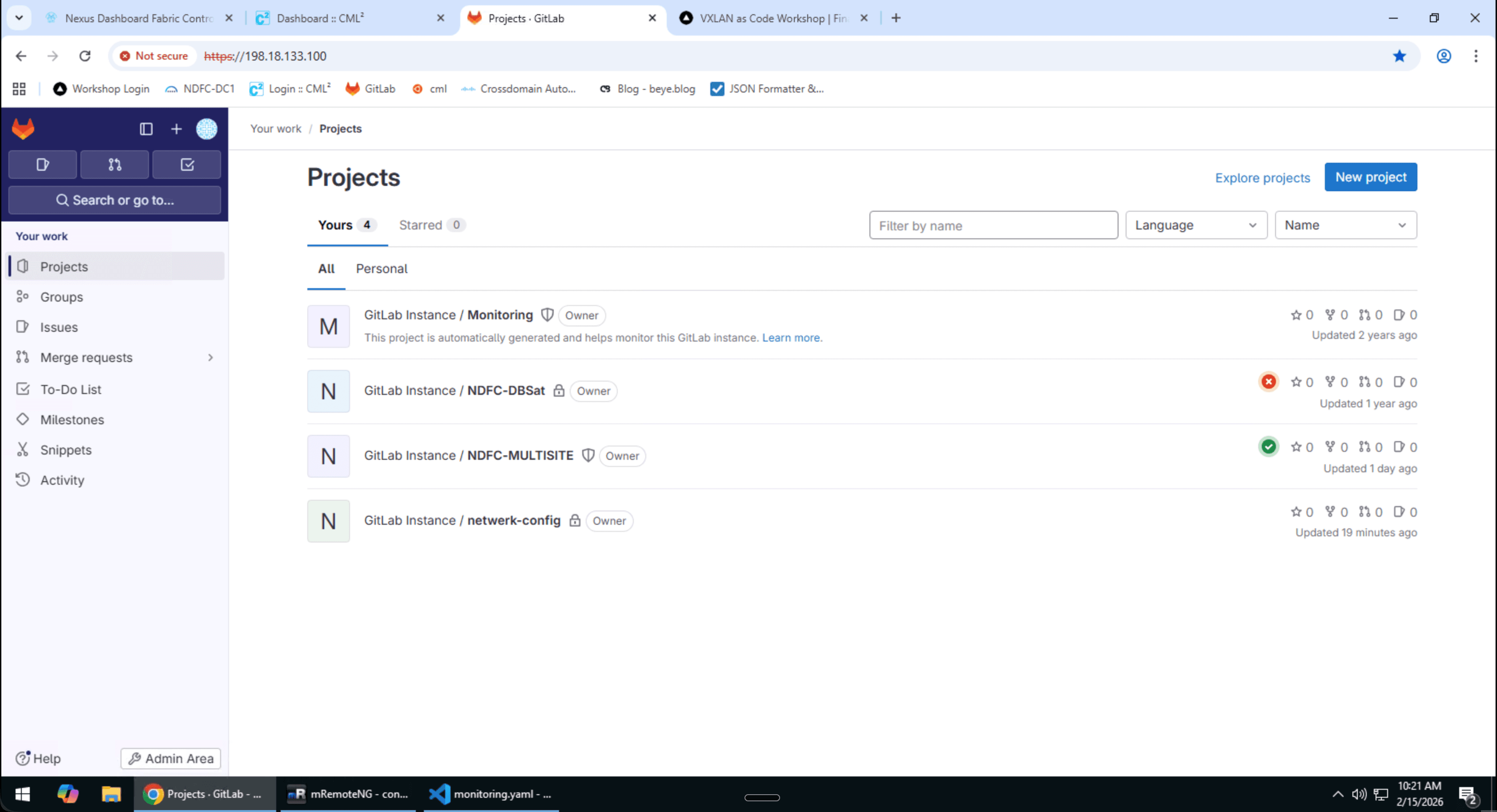
Die linke Seitenleiste
Wichtige Bereiche erklärt
📂 Repository → Files
Hier sehen Sie alle Dateien Ihres Projekts. Sie können Dateien direkt im Browser bearbeiten, die History einsehen und zwischen Branches wechseln.
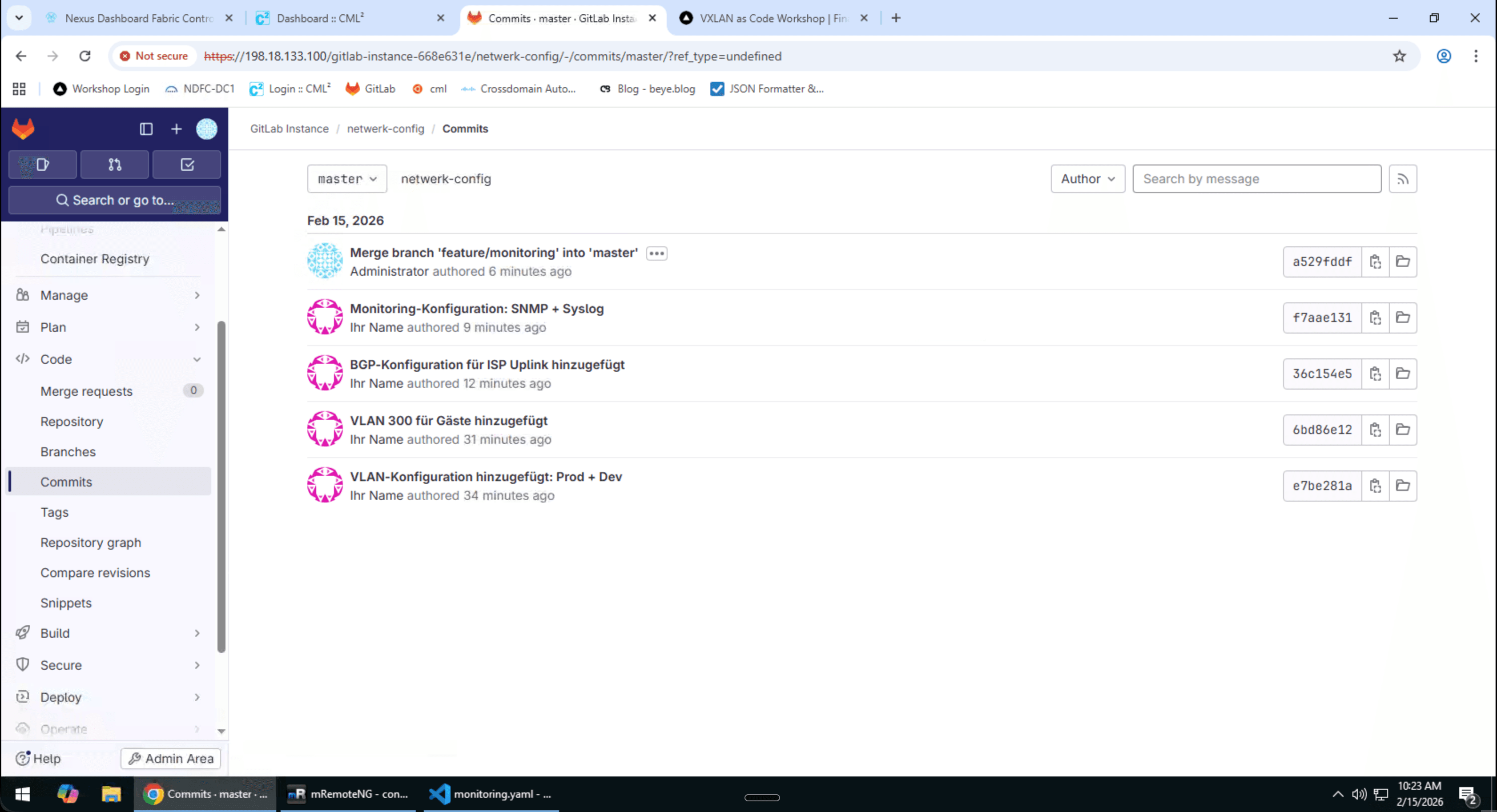
📂 Repository → Branches
Übersicht aller Branches. Zeigt an, welche Branches aktiv sind, wann der letzte Commit war und ob sie protected sind. Hier können Sie auch neue Branches erstellen.
🔀 Merge Requests
Alle offenen, gemergten und geschlossenen Merge Requests. Filter nach Author, Reviewer, Labels oder Milestone möglich.
⚙️ Settings
Projekteinstellungen: Zugriffsrechte, Protected Branches, Webhooks, CI/CD-Variablen, Merge Request Approvals und vieles mehr.
Machen Sie sich mit der GitLab-Oberfläche vertraut.
- Öffnen Sie GitLab im Browser (URL vom Instructor)
- Neues Projekt erstellen:
- Klicken Sie auf
New project - Wählen Sie
Create blank project - Name:
netzwerk-config-IHRNAME - Visibility:
Private - ✅ "Initialize repository with a README" aktivieren
- Klicken Sie auf
- Projekt erkunden:
- Öffnen Sie
Repository → Files - Schauen Sie sich
Repository → Commitsan - Öffnen Sie
Settings → General
- Öffnen Sie
- Projekt klonen:
Öffnen Sie PowerShell und navigieren Sie zu Ihrem Desktop:
cd C:\Users\admin\Desktop # SSL-Verifikation deaktivieren (self-signed Zertifikat) git config --global http.sslVerify false # HTTPS-URL aus GitLab kopieren (Clone-Button) git clone https://198.18.133.100/gitlab-instance-668e631e/netzwerk-config-IHRNAME.git cd netzwerk-config-IHRNAME dir⚠️Self-Signed ZertifikatDas Lab-GitLab verwendet ein selbstsigniertes Zertifikat. Der Befehlgit config --global http.sslVerify falseist nötig, damit Git die HTTPS-Verbindung akzeptiert.
3. Projekte und Groups
GitLab organisiert Repositories in einer hierarchischen Struktur. Das ist besonders für größere Teams wichtig.
Die Hierarchie verstehen
Warum Groups?
👥 Gemeinsame Berechtigungen
Rechte werden auf Group-Ebene vergeben und vererben sich auf alle Projekte.
📊 Übersicht
Alle Projekte eines Teams an einem Ort. Issues und MRs können gruppenübergreifend angezeigt werden.
🔄 Gemeinsame Runner
CI/CD Runner können auf Group-Ebene definiert werden und stehen allen Projekten zur Verfügung.
🏷️ Gemeinsame Labels
Labels, Milestones und Variablen können auf Group-Ebene definiert werden.
Zugriffsebenen (Roles)
| Rolle | Kann... | Typische Nutzung |
|---|---|---|
| Guest | Issues sehen, kommentieren | Stakeholder, Management |
| Reporter | Code lesen, Issues erstellen | QA, Support |
| Developer | Push, MRs erstellen, Branches | Entwickler, Netzwerk-Ingenieure |
| Maintainer | + Protected Branches, MRs mergen | Tech Leads, Senior Engineers |
| Owner | Volle Kontrolle, Projekt löschen | Team-/Abteilungsleiter |
4. Protected Branches
Protected Branches sind ein Sicherheitsmechanismus, der verhindert, dass kritische Branches (wie main oder production) versehentlich oder böswillig beschädigt werden.
main – und die automatische Pipeline deployed sie sofort auf 500 Switches. Protected Branches verhindern genau das!Was Protected Branches verhindern
🚫 Verboten
- • Direkter Push auf den Branch
- • Force Push (Überschreiben der History)
- • Branch löschen
- • Ungeprüfte Änderungen mergen
✅ Erlaubt
- • Änderungen über Merge Requests
- • Mit erforderlichen Approvals
- • Nach erfolgreicher Pipeline
- • Durch autorisierte Maintainer
Protected Branch Einstellungen
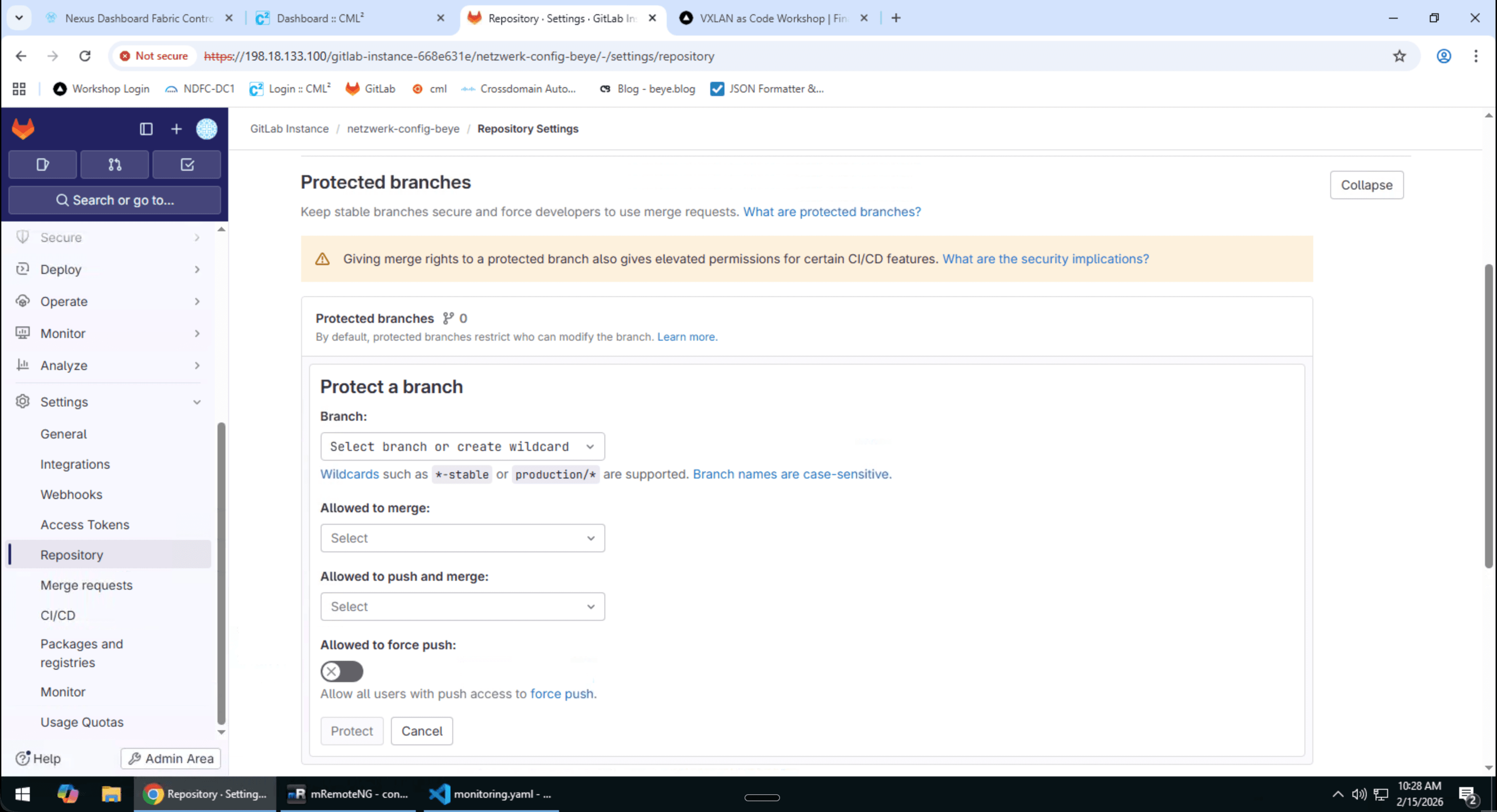
Merge Request Approval Rules
Zusätzlich zu Protected Branches können Sie Approval Rules definieren:
- Anzahl Approvals: Mindestens X Personen müssen zustimmen
- Code Owners: Bestimmte Dateien brauchen Approval vom zuständigen Team
- Eligible Approvers: Nur bestimmte Personen/Gruppen dürfen approven
- Author kann nicht approven: Vier-Augen-Prinzip erzwingen
Aktualisieren Sie die vorhandene README mit einer sinnvollen Projektbeschreibung.
- README.md bearbeiten:
Die Datei
README.mdexistiert bereits im Projektordnernetzwerk-config-IHRNAME(sie wurde beim Erstellen des Projekts mit angelegt). Öffnen Sie sie in VS Code und ersetzen Sie den Inhalt mit folgendem:📄 README.md# Netzwerk-Konfiguration Dieses Repository enthält die Netzwerkkonfiguration für unser VXLAN-Fabric. ## Struktur ``` . ├── inventory/ # Geräte-Inventar ├── host_vars/ # Gerätespezifische Variablen ├── group_vars/ # Gruppenvariablen (Spines, Leafs) ├── templates/ # Jinja2-Templates └── playbooks/ # Ansible Playbooks ``` ## Verwendung ```bash # Konfiguration validieren ansible-playbook playbooks/validate.yml # Konfiguration deployen (nur auf Staging) ansible-playbook playbooks/deploy.yml -l staging ``` ## Kontakt Maintainer: IHR NAME - Änderungen committen und pushen (in PowerShell):
git status git add README.md git commit -m "docs: README mit Projektstruktur aktualisiert" git push origin master - Alternative: Direkt in VS Code committen und pushen
Sie können Änderungen auch direkt über die VS Code Source Control Sidebar committen, ohne das Terminal zu benutzen:
- Klicken Sie links auf das Source Control Icon (Branches-Symbol, oder
Ctrl+Shift+G) - Sie sehen die geänderten Dateien unter "Changes"
- Klicken Sie auf das + neben der Datei (oder "Stage All Changes"), um sie zu stagen
- Geben Sie eine Commit-Message im Textfeld oben ein
- Klicken Sie auf den "Commit" Button (✓ Häkchen)
- Klicken Sie auf "Sync Changes" oder die drei Punkte → Push, um zum Server zu pushen
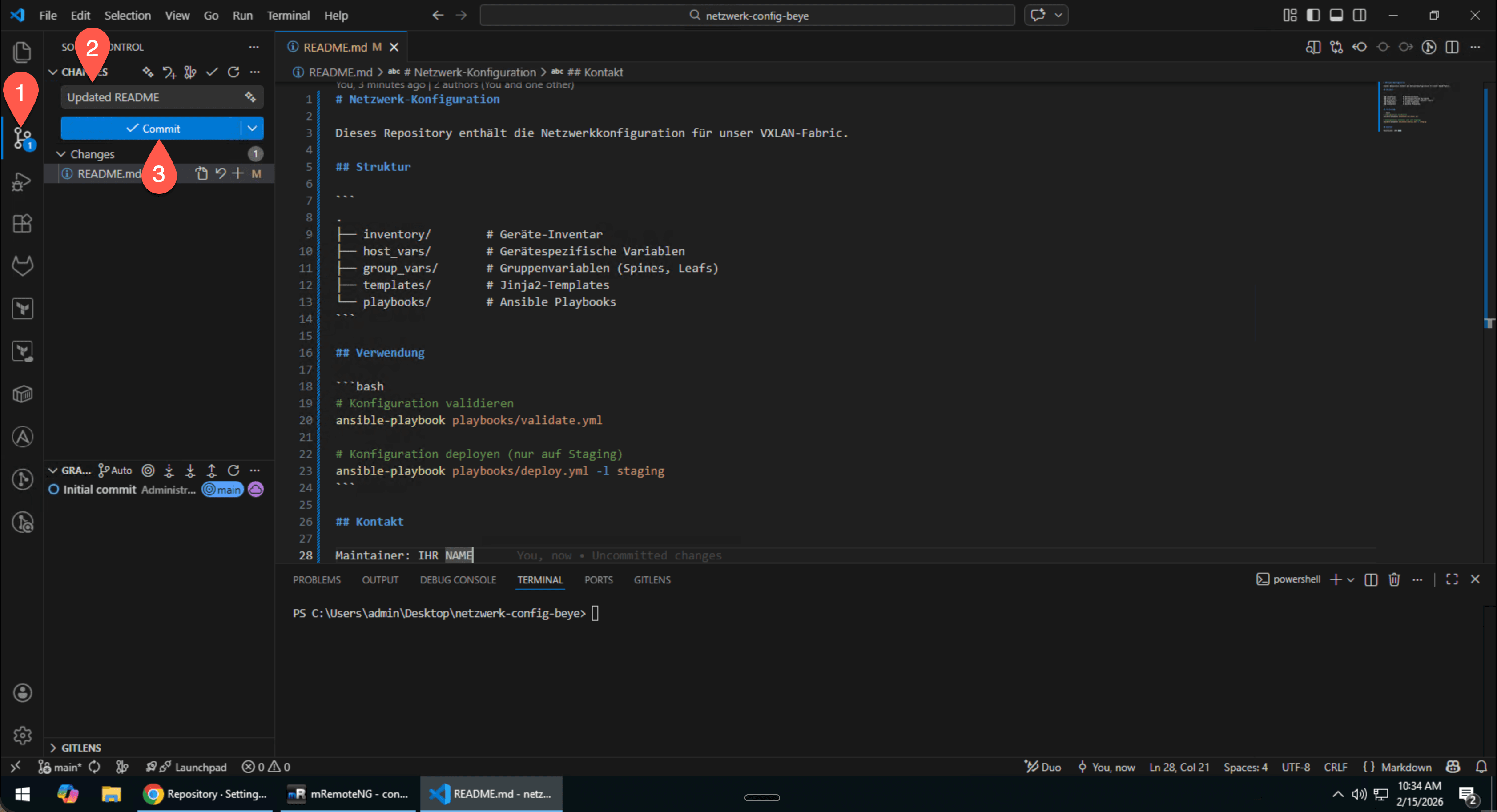 🔍 Vergrößern
VS Code Source Control: Änderungen stagen, committen und pushen — alles ohne Terminal - Klicken Sie links auf das Source Control Icon (Branches-Symbol, oder
- In GitLab prüfen: Öffnen Sie Ihr Projekt im Browser und verifizieren Sie, dass die README angezeigt wird.
Schützen Sie Ihren main-Branch vor direkten Pushes.
- In GitLab navigieren:
- Öffnen Sie Ihr Projekt
- Gehen Sie zu
Settings → Repository - Klappen Sie
Protected branchesauf
- Branch schützen:
- Branch:
main - Allowed to merge:
Maintainers - Allowed to push and merge:
No one - Klicken Sie
Protect
- Branch:
- Testen Sie den Schutz (in PowerShell):
# Versuchen Sie, direkt auf main zu pushen Add-Content -Path README.md -Value "# Test" git add . git commit -m "test: direkter push" git push origin main # Erwartetes Ergebnis: FEHLER! # remote: GitLab: You are not allowed to push code to protected branches - Änderung rückgängig machen:
git reset --hard HEAD~1 - Protected Branch wieder deaktivieren:
Damit wir in den nächsten Übungen wieder direkt auf
mainpushen können, entfernen Sie den Branch-Schutz wieder:- Gehen Sie zu
Settings → Repository → Protected branches - Klicken Sie bei
mainauf Unprotect - Bestätigen Sie die Aktion
- Gehen Sie zu
git reset --hard HEAD~1 zurück, um den Workflow korrekt fortzusetzen.5. Der Merge Request Workflow im Detail
Ein Merge Request (MR) ist wie ein formeller Änderungsantrag. Statt Änderungen direkt einzuspielen, schlagen Sie sie vor – und Kollegen prüfen sie, bevor sie live gehen.
Die Phasen eines Merge Requests
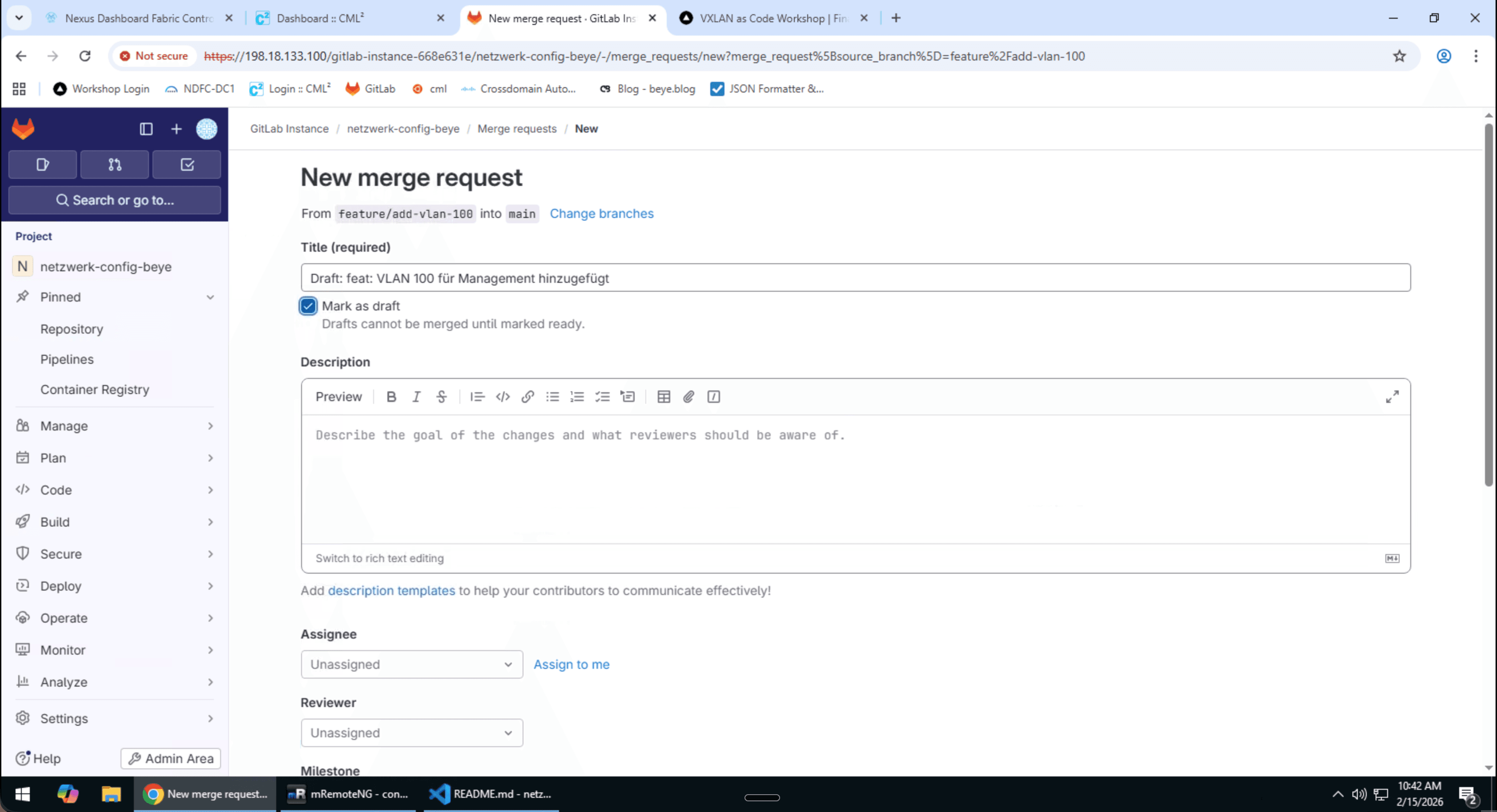
Phase 1: Draft Merge Request
Ein Draft MR signalisiert: "Ich arbeite noch daran, bitte noch nicht reviewen!" – perfekt für Work-in-Progress.
# Feature-Branch erstellen und pushen
git checkout -b feature/add-vlan-100
New-Item -ItemType Directory -Force -Path vlans
Set-Content -Path vlans/vlan100.yaml -Value "vlan_id: 100`nname: Management"
git add .
git commit -m "feat: VLAN 100 für Management hinzugefügt"
git push -u origin feature/add-vlan-100In GitLab:
- Klicken Sie auf
Create merge request - Wählen Sie "Mark as draft" (oder Titel beginnt mit "Draft:")
- Fügen Sie eine Beschreibung hinzu, was noch fehlt
- Wenn Sie Feedback brauchen, bevor alles fertig ist
- Wenn die Pipeline noch rot ist
- Wenn Sie den MR für sich selbst als TODO tracken wollen
- Wenn Sie mehrere Tage an einem Feature arbeiten
Phase 2: MR zur Review freigeben
Wenn Ihre Arbeit fertig ist, entfernen Sie den Draft-Status:
- Klicken Sie auf "Mark as ready"
- Weisen Sie einen Reviewer zu (Dropdown rechts)
- Optional: Setzen Sie ein Label (z.B. "needs-review")
Phase 3: Code Review
Der Reviewer prüft Ihre Änderungen. In GitLab kann er:
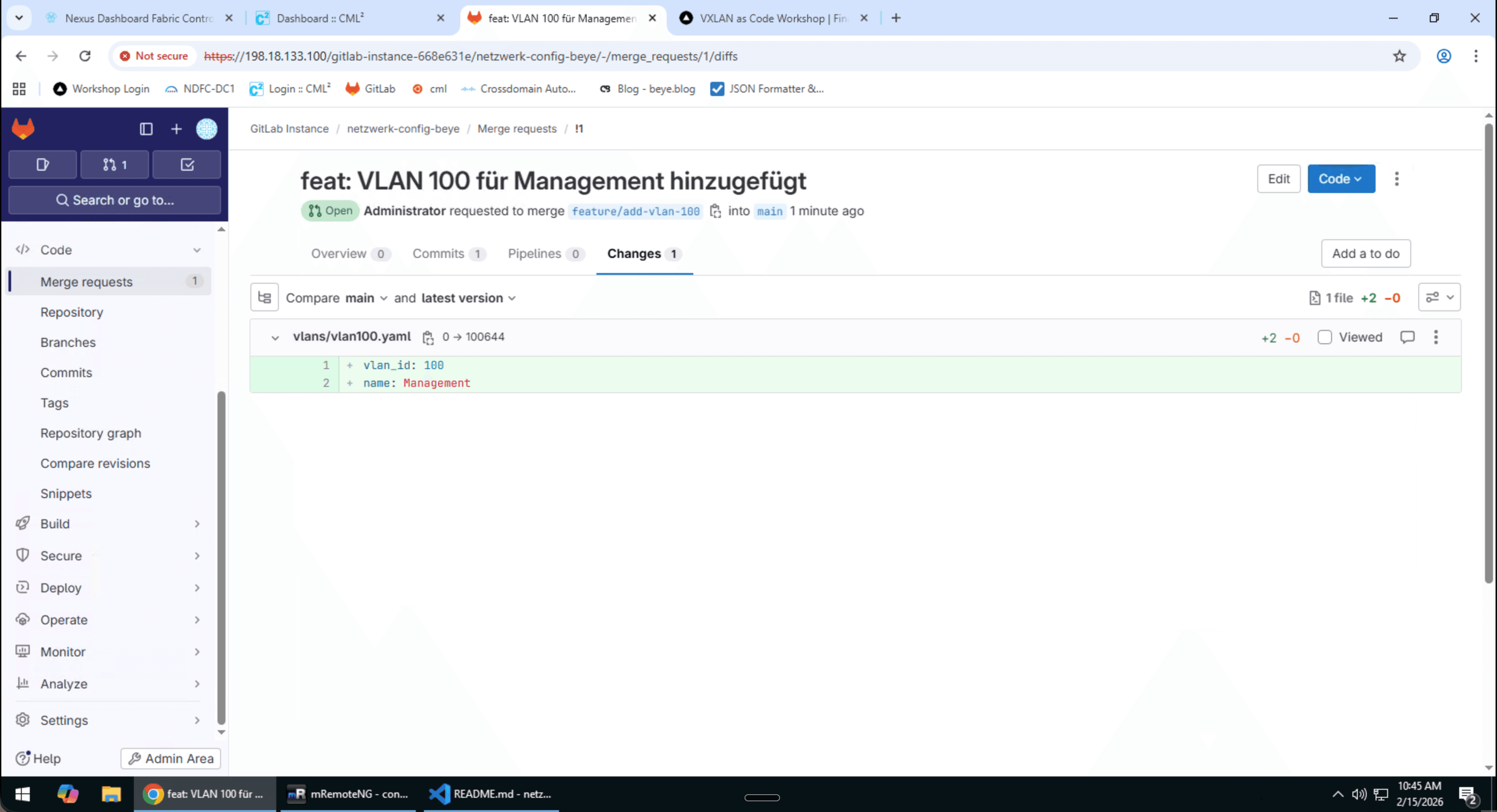
💬 Kommentare
An einzelnen Zeilen Fragen stellen oder Verbesserungen vorschlagen.
💡 Suggestions
Konkrete Code-Änderungen vorschlagen, die der Author mit einem Klick übernehmen kann.
🧵 Threads
Diskussionen zu einzelnen Punkten. Müssen "resolved" werden, bevor gemergt wird.
✅ Approve
Formelle Zustimmung: "Ich habe geprüft, das kann gemergt werden."
Phase 4: Approval
Nachdem alle Kommentare bearbeitet und Threads resolved wurden, klickt der Reviewer auf "Approve". Je nach Konfiguration sind mehrere Approvals nötig.
Phase 5: Merge
Wenn alle Bedingungen erfüllt sind (Approvals, Pipeline grün, keine offenen Threads), kann der MR gemergt werden:
Merge-Optionen
- Merge – Alle Commits werden übernommen (Standard)
- Squash and merge – Alle Commits werden zu einem zusammengefasst
- Delete source branch – Feature-Branch nach Merge löschen (empfohlen)
Erstellen Sie einen vollständigen Merge Request.
- Feature-Branch erstellen (in PowerShell):
cd netzwerk-config-IHRNAME git checkout main git pull origin main git checkout -b feature/add-vlan-200 # Ordner erstellen New-Item -ItemType Directory -Force -Path vlansErstellen Sie in VS Code eine neue Datei
vlans/vlan200.yamlmit folgendem Inhalt:📄 vlans/vlan200.yaml--- vlan: id: 200 name: Clients description: "Client-Netzwerk für Arbeitsplätze" ip_range: "10.200.0.0/24" gateway: "10.200.0.1" dhcp_enabled: trueDann committen und pushen:
git add . git commit -m "feat: VLAN 200 für Client-Netzwerk" git push -u origin feature/add-vlan-200 - In GitLab MR erstellen:
- Klicken Sie auf den Link in der Push-Ausgabe ODER
- Gehen Sie zu
Merge requests → New merge request - Source:
feature/add-vlan-200 - Target:
main
- MR ausfüllen:
- Titel: "feat: VLAN 200 für Client-Netzwerk hinzufügen"
- Beschreibung: Was, warum, wie testen?
- Reviewer: Lassen Sie das Feld leer oder weisen Sie sich selbst zu (in der Praxis würden Sie hier einen Kollegen als Reviewer zuweisen)
6. Code Review Best Practices
Code Reviews sind das Vier-Augen-Prinzip für Konfigurationen. Hier sind die wichtigsten Regeln für effektive Reviews.
Für den Author (Sie erstellen den MR)
✅ Do
- • Kleine, fokussierte MRs (max. 200-400 Zeilen)
- • Aussagekräftige Commit-Messages
- • Gute Beschreibung: Was? Warum? Wie testen?
- • Selbst-Review vor Zuweisung
- • Screenshots/Logs bei UI/Output-Änderungen
❌ Don't
- • Riesige MRs mit 20+ Dateien
- • Mehrere unabhängige Features in einem MR
- • Leere Beschreibung ("fixes stuff")
- • Reviewer ohne Kontext zuweisen
Für den Reviewer (Sie prüfen den MR)
✅ Do
- • Konstruktiv sein, nicht kritisieren
- • Fragen stellen statt Befehle geben
- • Positives Feedback geben ("Gute Lösung!")
- • Suggestions statt nur Kommentare
- • Zeitnah reviewen (<24h)
❌ Don't
- • Persönlich werden
- • Nur "LGTM" ohne echte Prüfung
- • Stilfragen zum Blocker machen
- • Wochen warten lassen
Was prüfen? Checkliste für Netzwerk-Konfigurationen
- ☐ Syntax korrekt? (YAML, Jinja2, etc.)
- ☐ Naming Conventions? (VLANs, Interfaces, etc.)
- ☐ IP-Adressen/Ranges korrekt? (keine Überlappung)
- ☐ Sicherheit? (keine Secrets im Code, ACLs korrekt)
- ☐ Abhängigkeiten? (Reihenfolge, Referenzen)
- ☐ Dokumentation? (Kommentare, README aktuell)
- ☐ Tests? (Pipeline grün, Validierung erfolgreich)

Kommentar-Konventionen
Verwenden Sie Präfixe, um die Wichtigkeit zu signalisieren:
| Präfix | Bedeutung | Beispiel |
|---|---|---|
| blocker: | Muss gefixt werden | blocker: Diese IP ist bereits vergeben! |
| suggestion: | Verbesserungsvorschlag | suggestion: VLAN-Name könnte sprechender sein |
| question: | Frage/Klärungsbedarf | question: Warum /24 statt /23? |
| nit: | Kleinigkeit, kein Blocker | nit: Trailing whitespace |
| praise: | Lob! | praise: Sehr saubere Struktur! 👍 |
Üben Sie den Code Review Workflow, indem Sie Ihren eigenen Merge Request reviewen. In der Praxis würde ein Kollege diesen Review durchführen – hier lernen Sie die Werkzeuge und Funktionen kennen.
- Ihren MR öffnen:
- Gehen Sie zu
Merge requests - Öffnen Sie Ihren MR aus Übung 4
- Wechseln Sie zum Tab
Changes
- Gehen Sie zu
- Kommentare hinterlassen:
- Klicken Sie auf eine Zeile, um einen Kommentar zu hinterlassen
- Fügen Sie mindestens 3 Kommentare mit verschiedenen Präfixen hinzu:
question: Warum /24 statt /23 für das Client-Netzwerk?nit: VLAN-Name könnte sprechender seinpraise: Saubere YAML-Struktur! 👍
- Suggestion erstellen:
- Erstellen Sie einen neuen Kommentar an einer Codezeile
- Klicken Sie auf das
Suggestion-Icon (💡) - Schreiben Sie einen konkreten Änderungsvorschlag im Code-Block
- Z.B. den VLAN-Namen von "Clients" zu "Client-Workstations" ändern
- Auf Kommentare reagieren und Threads resolven:
- Antworten Sie auf Ihre eigenen Kommentare (z.B. "Guter Punkt, wird angepasst")
- Bei der Suggestion: Klicken Sie
Apply suggestion - Resolven Sie alle bearbeiteten Threads über den
Resolve thread-Button
Schließen Sie den Review-Prozess ab, indem Sie Ihren eigenen MR approven und mergen.
- Eigenen MR approven:
- Öffnen Sie Ihren MR aus Übung 4
- Stellen Sie sicher, dass alle Threads resolved sind
- Klicken Sie auf
Approve
ℹ️Self-Approval im WorkshopAls root/Admin-User können Sie Ihren eigenen MR approven. In einer Produktionsumgebung wäre dies durch Approval Rules unterbunden – dort muss ein anderer Kollege den MR genehmigen (Vier-Augen-Prinzip). - MR mergen:
- Klicken Sie auf
Merge - Option:
Delete source branchaktivieren
- Klicken Sie auf
- Lokal aktualisieren (in PowerShell):
git checkout main git pull origin main # Prüfen, dass die Änderungen da sind dir vlans/ Get-Content vlans/vlan200.yaml - In GitLab prüfen:
- Der MR zeigt Status
Merged - Der Feature-Branch wurde gelöscht
- Die Datei
vlans/vlan200.yamlist aufmainsichtbar
- Der MR zeigt Status
7. GitLab Issues und Boards
Issues sind das Aufgaben-Management in GitLab. Sie tracken Bugs, Features, Tasks und alles, was erledigt werden muss.
Issue-Anatomie
Issue-Templates
Templates sorgen für konsistente Issues. Erstellen Sie.gitlab/issue_templates/ in Ihrem Repo:
## Beschreibung
<!-- Was soll geändert werden? -->
## Betroffene Geräte/VLANs
- [ ] Switches
- [ ] Router
- [ ] Firewalls
- [ ] VLANs:
## Geplante Änderungen
```yaml
# Beispiel-Konfiguration
```
## Rollback-Plan
<!-- Wie wird zurückgerollt, falls etwas schief geht? -->
## Checkliste
- [ ] Change-Antrag genehmigt
- [ ] Staging getestet
- [ ] Maintenance-Window geplant
- [ ] Rollback-Plan dokumentiertIssue Boards
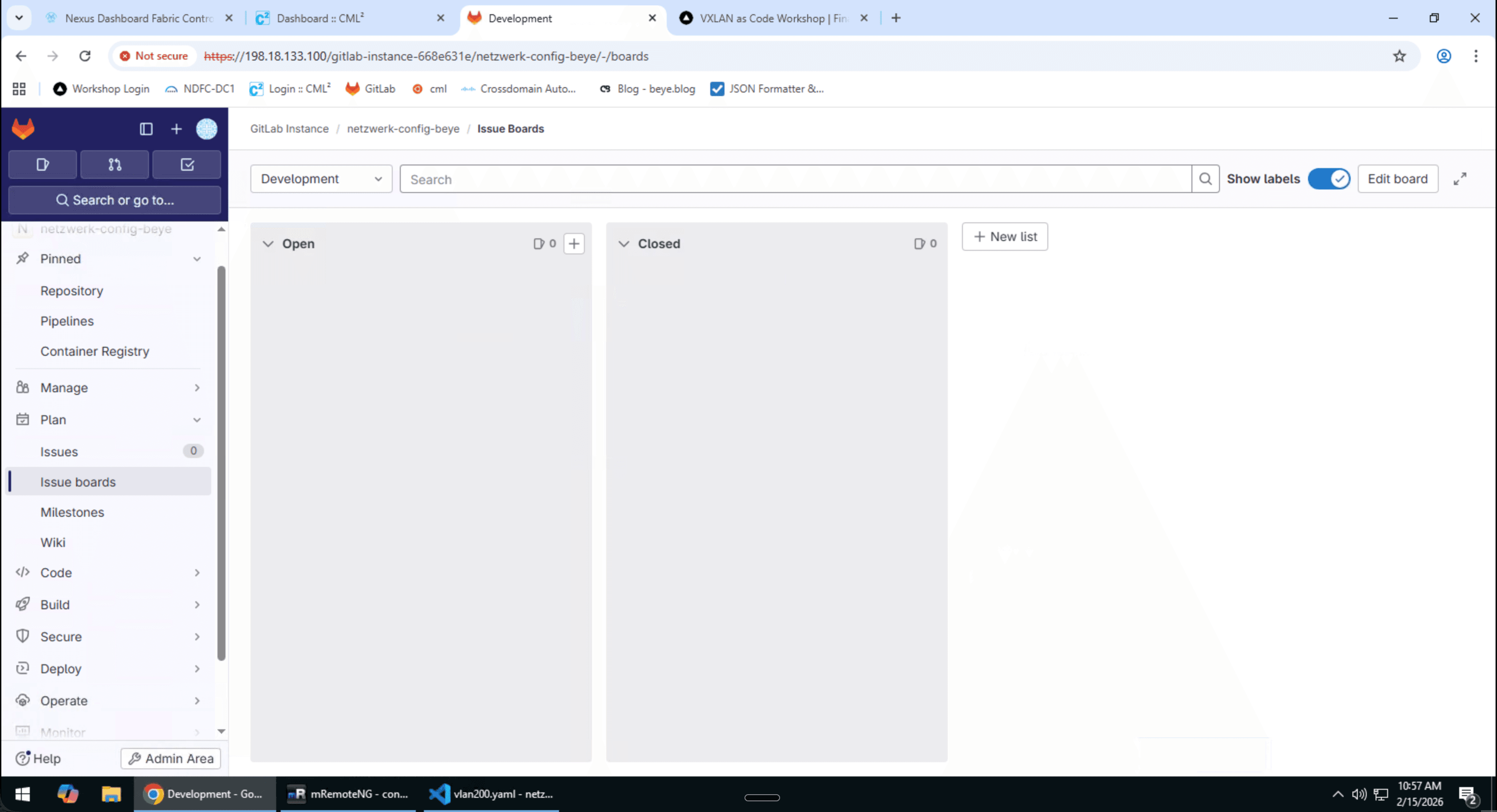
Boards sind Kanban-Ansichten Ihrer Issues. Sie helfen, den Arbeitsfortschritt zu visualisieren.
Issues mit Merge Requests verknüpfen
Verknüpfen Sie MRs mit Issues, um automatische Schließung zu ermöglichen:
# In der MR-Beschreibung oder Commit-Message:
Closes #42
Fixes #42
Resolves #42
# Mehrere Issues:
Closes #42, #43, #44
# Nur verknüpfen (nicht schließen):
Related to #42Erstellen Sie ein Issue und lösen Sie es mit einem Merge Request.
- Issue erstellen:
- Gehen Sie zu
Issues → New issue - Titel: "VLAN 300 für Gäste-WLAN einrichten"
- Beschreibung:
## Anforderung Gäste-WLAN benötigt eigenes VLAN mit Internetzugang. ## Technische Details - VLAN ID: 300 - Name: Guest-WiFi - IP-Range: 10.30.0.0/24 - Gateway: 10.30.0.1 ## Akzeptanzkriterien - [ ] VLAN konfiguriert - [ ] Gateway erreichbar - [ ] Internet-Zugang funktioniert - Label hinzufügen:
feature - Merken Sie sich die Issue-Nummer (z.B. #1)
- Gehen Sie zu
- Feature-Branch mit Issue-Referenz (in PowerShell):
git checkout main git pull origin main git checkout -b feature/issue-1-vlan-300Erstellen Sie in VS Code eine neue Datei
vlans/vlan300.yaml:📄 vlans/vlan300.yaml--- vlan: id: 300 name: Guest-WiFi description: "Gäste-WLAN mit Internet-Zugang" ip_range: "10.30.0.0/24" gateway: "10.30.0.1" dhcp_enabled: true internet_access: true internal_access: falseDann committen und pushen:
git add . git commit -m "feat: VLAN 300 für Gäste-WLAN Closes #1" git push -u origin feature/issue-1-vlan-300 - MR erstellen:
- In der Beschreibung:
Closes #1 - Prüfen Sie, dass das Issue verknüpft angezeigt wird
- In der Beschreibung:
- MR mergen und Issue prüfen:
- Nach dem Merge: Öffnen Sie das Issue
- Es sollte automatisch geschlossen sein!
8. CI/CD Pipeline Grundlagen
Eine Pipeline ist wie ein Fließband in einer Fabrik: Bei jedem neuen Commit läuft automatisch eine Reihe von Schritten ab – testen, validieren, deployen.
Was bedeutet CI/CD?
CI – Continuous Integration
Bei jedem Push werden automatisch Tests ausgeführt. Fehler werden sofort erkannt, nicht erst bei der Produktion.
CD – Continuous Delivery/Deployment
Änderungen werden automatisch in Staging/Produktion deployed. Entweder manuell freigegeben (Delivery) oder vollautomatisch (Deployment).
Runner einem Projekt zuordnen
- Navigieren Sie zu Settings → CI/CD → Runners
- Unter "Available specific runners" sehen Sie die verfügbaren Runner
- Klicken Sie auf "Enable for this project" für jeden Runner
- Shell Runner (Tag:
shell) — führt Jobs direkt auf dem Server aus - Docker Runner (Tag:
docker) — führt Jobs in Docker-Containern aus (für Jobs mitimage:)
Eine einfache Pipeline
# GitLab CI/CD Pipeline für Netzwerk-Konfiguration
stages:
- validate # Stufe 1: Prüfen
- test # Stufe 2: Testen
- deploy # Stufe 3: Deployen
# Job 1: YAML-Syntax prüfen
validate-yaml:
stage: validate
image: python:3.11-slim
tags: [docker]
before_script:
- pip install yamllint
script:
- echo "🔍 Prüfe YAML-Syntax..."
- yamllint vlans/
rules:
- if: $CI_PIPELINE_SOURCE == "merge_request_event"
- if: $CI_COMMIT_BRANCH == "main"
# Job 2: Konfiguration gegen Schema validieren
validate-schema:
stage: validate
image: python:3.11-slim
tags: [docker]
before_script:
- pip install jsonschema pyyaml
script:
- echo "📋 Prüfe gegen Schema..."
- python scripts/validate_schema.py
rules:
- if: $CI_PIPELINE_SOURCE == "merge_request_event"
# Job 3: Auf Staging deployen (nur bei MR)
deploy-staging:
stage: deploy
tags: [shell]
script:
- echo "🚀 Deploye auf Staging..."
- ansible-playbook -i staging playbooks/deploy.yml
environment:
name: staging
rules:
- if: $CI_PIPELINE_SOURCE == "merge_request_event"
when: manual # Manueller Klick erforderlich
# Job 4: Auf Produktion deployen (nur main)
deploy-production:
stage: deploy
tags: [shell]
script:
- echo "🚀 Deploye auf Produktion..."
- ansible-playbook -i production playbooks/deploy.yml
environment:
name: production
rules:
- if: $CI_COMMIT_BRANCH == "main"
when: manual # Sicherheit: Manueller Klick
needs:
- validate-yamlPipeline-Konzepte
| Konzept | Beschreibung |
|---|---|
| Stages | Phasen der Pipeline (laufen nacheinander) |
| Jobs | Einzelne Aufgaben (laufen parallel innerhalb einer Stage) |
| Runner | Die Maschine/Container, die Jobs ausführt |
| Tags | Labels die bestimmen, welcher Runner einen Job ausführt (z.B. shell, docker) |
| Artifacts | Dateien, die zwischen Jobs weitergegeben werden |
| Variables | Umgebungsvariablen (Secrets, Konfiguration) |
| Rules | Bedingungen, wann ein Job läuft |
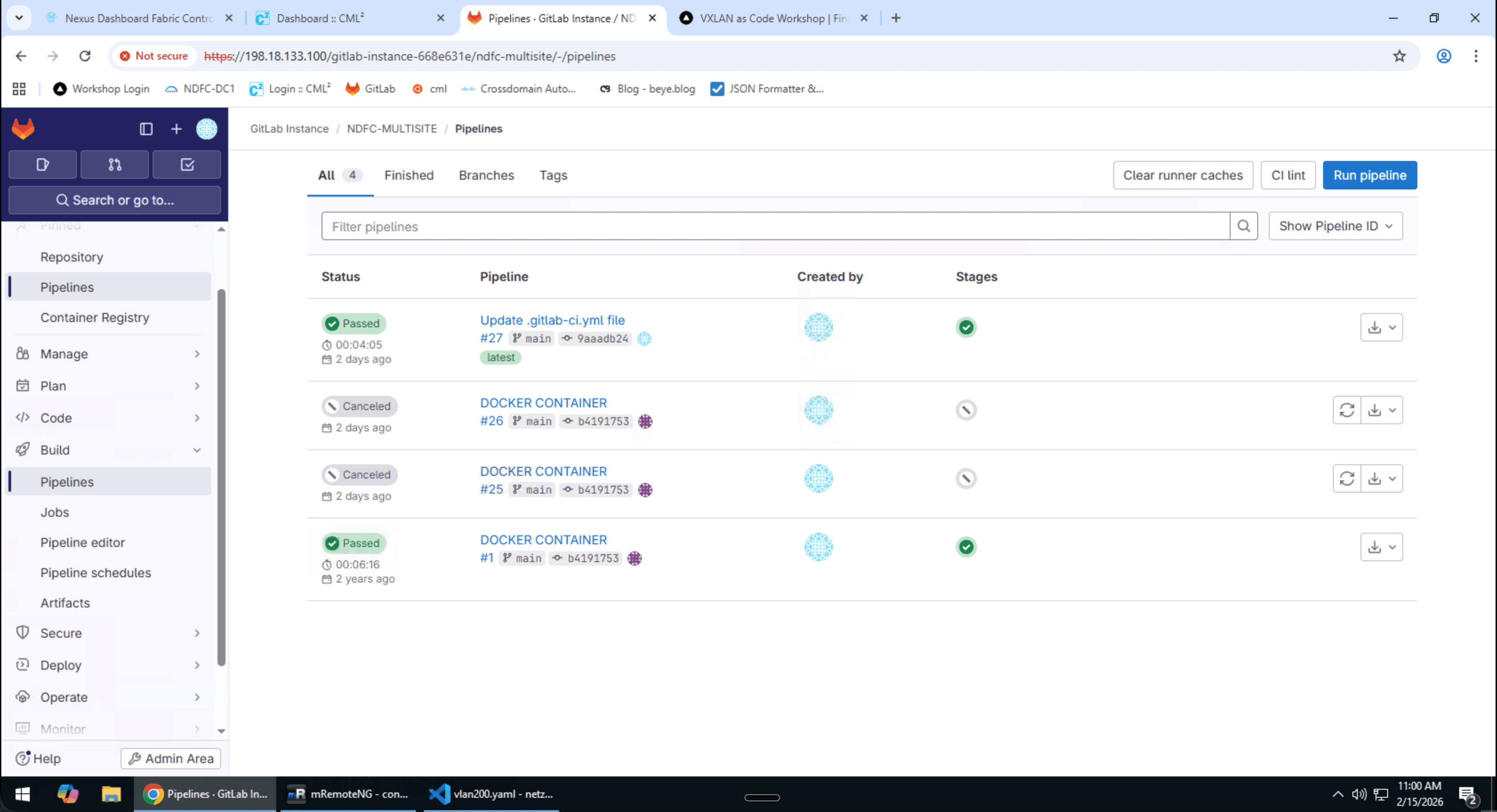
Pipeline-Status im MR
Im Merge Request sehen Sie den Pipeline-Status:
main landen.Settings → Merge requests → Merge checks:
✅ "Pipelines must succeed"
❓ Quiz: Testen Sie Ihr GitLab-Wissen (5 Min)
Versuchen Sie, die Fragen ohne Zurückblättern zu beantworten.
1. Was ist der Unterschied zwischen Git und GitLab?
Antwort anzeigen
Git ist das Versionskontrollsystem (Kommandozeile, lokal).GitLab ist eine Web-Plattform, die Git um Funktionen wie Merge Requests, CI/CD-Pipelines, Issue Tracking und eine Container Registry erweitert.
2. Was bewirkt ein Protected Branch?
Antwort anzeigen
Ein Protected Branch verhindert, dass Entwickler direkt auf diesen Branch pushen oder ihn löschen können. Änderungen müssen über Merge Requests eingereicht und von berechtigten Personen geprüft und gemerged werden.
3. Was ist ein Merge Request und warum ist er wichtig?
Antwort anzeigen
Ein Merge Request ist ein formeller Änderungsantrag. Er zeigt alle Änderungen eines Feature-Branches an und ermöglicht Code Review durch Kollegen. Erst nach Genehmigung werden die Änderungen in den Hauptbranch gemerged. Das ist das 4-Augen-Prinzip für Code.
4. Beschreiben Sie den typischen GitLab-Workflow in 4 Schritten.
Antwort anzeigen
1. Branch erstellen (git checkout -b feature/mein-feature)
2. Änderungen committen und pushen (git push origin feature/mein-feature)
3. Merge Request erstellen in GitLab (mit Beschreibung und Reviewer)
4. Review und Merge — Kollege prüft, gibt Approval, MR wird gemerged
5. Was ist die GitLab Container Registry und wofür brauchen wir sie?
Antwort anzeigen
Die Container Registry ist ein privater Speicher für Docker-Images direkt in GitLab. CI/CD-Pipelines können dort Images ablegen und für spätere Jobs wieder herunterladen. So bleiben die Images nahe am Code und unter Ihrer Kontrolle.
Zusammenfassung
✅ Das haben Sie gelernt
- ☑️ GitLab-Oberfläche navigieren
- ☑️ Projekte und Groups verstehen
- ☑️ Protected Branches einrichten
- ☑️ Merge Requests erstellen
- ☑️ Code Reviews durchführen
- ☑️ Issues und Boards nutzen
- ☑️ Issues mit MRs verknüpfen
- ☑️ CI/CD Pipelines verstehen
🔑 Key Takeaways
- Merge Requests = Kontrollierte Änderungen mit Review
- Protected Branches = Sicherheitsnetz für kritische Branches
- Code Reviews = Qualitätssicherung durch Vier-Augen-Prinzip
- CI/CD = Automatisierte Validierung und Deployment
- Issues = Strukturierte Aufgabenverwaltung
📋 GitLab Cheat Sheet
# SSL-Verifikation deaktivieren (self-signed Zertifikat)
git config --global http.sslVerify false
# Projekt klonen
git clone https://198.18.133.100/group/project.git
# Feature-Branch erstellen
git checkout -b feature/mein-feature
git push -u origin feature/mein-feature
# Nach Änderungen
git add .
git commit -m "feat: Beschreibung der Änderung"
git push
# Branch aktualisieren mit main
git checkout main
git pull origin main
git checkout feature/mein-feature
git merge main # oder: git rebase main